Claude Code/Codex 配置
使用 CC-Switch 轻松管理 Claude Code 和 Codex 的 API 配置,快速接入 Dubrify AI 服务
Claude Code/Codex 配置指南
本指南将帮助您完成 Claude Code 的安装和配置,快速接入 Dubrify AI 服务。
配置方式选择
我们提供两种配置方式:
- 方法一:使用 CC-Switch(强烈推荐) - 可视化管理工具,一键切换配置,无需手动设置环境变量
- 方法二:手动设置环境变量 - 临时方案,每次终端会话都需要重新设置,不推荐日常使用
为什么推荐 CC-Switch?
手动设置环境变量存在以下问题:
- 每次打开新终端都需要重新设置
- 多个 API 供应商切换麻烦
- 容易遗忘或输错配置
CC-Switch 提供了可视化界面,让环境变量管理变得简单高效。
前置要求
1. 安装 Node.js
Claude Code 需要 Node.js 运行环境。
方法一:使用 Homebrew(推荐)
# 更新 Homebrew
brew update

# 安装 Node.js
brew install node
方法二:官网下载
- 访问 https://nodejs.org/
- 下载适合 macOS 的 LTS 版本
- 打开下载的
.pkg文件 - 按照安装程序指引完成安装
如果遇到权限问题,可能需要使用 sudo 命令。首次运行可能需要在系统偏好设置中允许。
- 访问 https://nodejs.org/
- 下载 Windows 版本的 LTS 安装包
- 运行安装程序
- 按照安装向导完成安装
Ubuntu/Debian:
# 更新包列表
sudo apt update

# 安装 Node.js
sudo apt install nodejs npm验证 Node.js 安装
打开终端,运行以下命令:
node --version
npm --version
如果显示版本号,说明 Node.js 安装成功!
2. 安装 Claude Code
在终端中运行以下命令:
# 全局安装 Claude Code
npm install -g @anthropic-ai/claude-code
如果遇到权限问题(macOS/Linux),可以使用 sudo:
sudo npm install -g @anthropic-ai/claude-code验证安装
claude --version如果显示版本号,恭喜!Claude Code 已经成功安装。
配置方法一:使用 CC-Switch(推荐)
CC-Switch 是一个 AI CLI 一体化管理平台,让您可以轻松切换不同的 API 供应商,无需手动修改配置文件。
为什么选择 CC-Switch?
- ✅ 一键切换配置 - 在不同 API 供应商之间快速切换
- ✅ 可视化管理 - 图形化界面管理所有配置
- ✅ 内置模板 - 预置常用 API 供应商配置模板
- ✅ 系统托盘 - 便捷的快捷操作入口
- ✅ MCP 服务器管理 - 统一管理 Model Context Protocol 服务
- ✅ 环境变量自动管理 - 无需手动设置和记忆环境变量
安装 CC-Switch
使用 Homebrew 安装:
# 添加 tap 源
brew tap farion1231/ccswitch

# 安装 CC-Switch
brew install --cask cc-switch
安装完成后,在应用程序文件夹中找到并运行 CC-Switch。
- 访问 GitHub Release 页面
- 下载
.msi后缀的安装包 - 双击安装包进行安装
- 安装完成后运行 CC-Switch 应用程序
Debian/Ubuntu 系统:
# 下载 .deb 安装包(请替换 x.x.x 为实际版本号)
wget https://github.com/farion1231/cc-switch/releases/latest/download/cc-switch_x.x.x_amd64.deb

# 安装
sudo dpkg -i cc-switch_x.x.x_amd64.deb
请访问 Release 页面 查看最新版本号
配置 Dubrify API
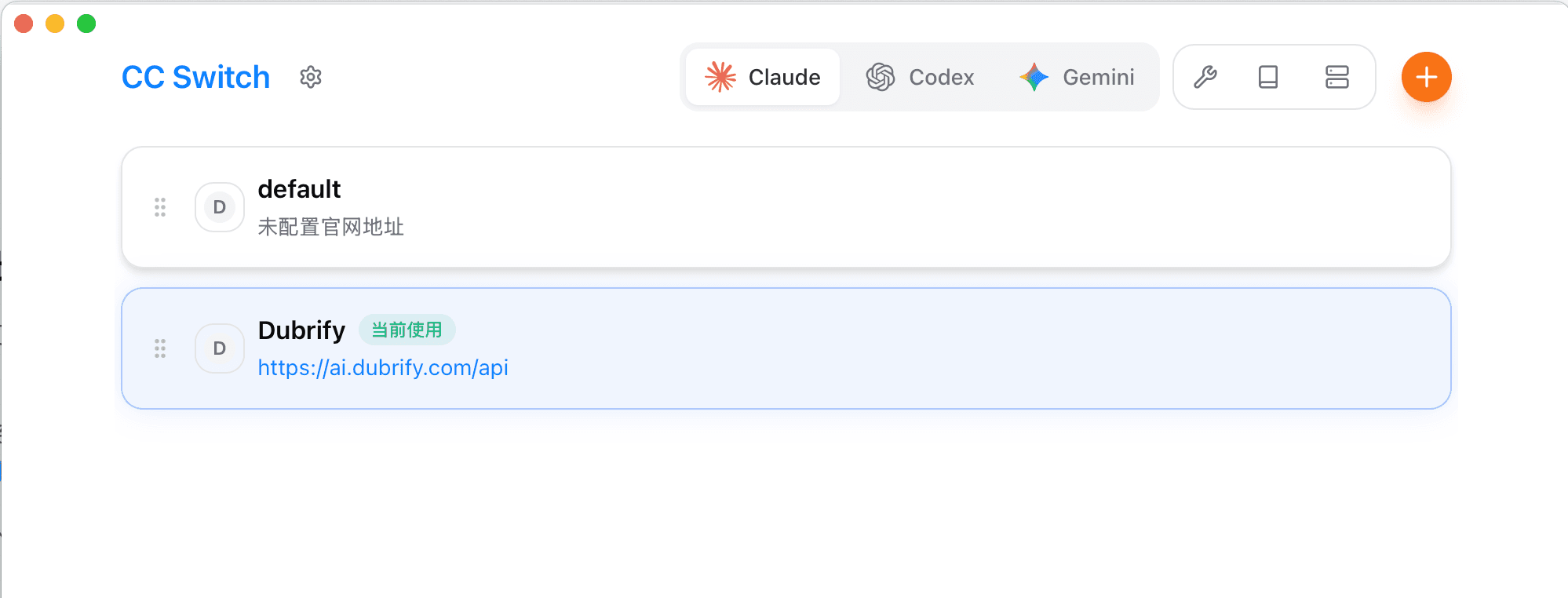
步骤 1: 打开 CC-Switch 并选择分组
启动 CC-Switch 应用程序后,在顶部分组条中选择 "Claude" 分组。
步骤 2: 添加供应商配置
- 点击 "添加供应商" 或选择已有供应商
- 如果是自定义配置,选择 "自定义供应商" 选项
步骤 3: 配置 API 参数
在配置界面中填写以下信息:
- 供应商名称: Dubrify AI(或您喜欢的名称)
- 请求地址 (Base URL):
https://ai.dubrify.com/api - API Key: 您的 Dubrify API 密钥
如果您还没有 API 密钥,请访问 ai.dubrify.com 创建一个。
步骤 4: 保存并启用配置
- 检查配置信息无误后,点击右下角的 "添加" 按钮
- 在主界面的配置列表中找到刚刚添加的配置
- 点击配置右侧的 "启用" 按钮
- 状态显示为 "使用中" 即表示配置已生效
步骤 5: 验证配置
在终端中运行以下命令验证配置是否成功:
claude如果能正常进入 Claude Code 对话界面并收到回复,说明配置成功!
多供应商管理
CC-Switch 的强大之处在于可以同时管理多个 API 供应商配置。您可以:
- 添加多个配置 - 配置不同的 API 供应商(如 Dubrify、官方 API 等)
- 一键切换 - 根据需要快速切换到不同的供应商
- 分组管理 - 为不同用途创建不同的配置分组
常见使用场景
- 开发/生产环境分离 - 使用不同的 API 密钥和配置
- 成本优化 - 根据任务类型选择不同价格的供应商
- 备用方案 - 配置多个供应商作为备选,提高服务可用性
配置方法二:手动设置环境变量(不推荐)
注意:此方法仅作为临时方案或备选方案。我们强烈推荐使用 CC-Switch 来管理环境变量,因为手动设置存在以下问题:
- 每次打开新终端窗口都需要重新设置
- 无法方便地在多个 API 供应商之间切换
- 容易输错或遗忘配置参数
如果您确实需要使用手动配置方式,可以按照以下步骤操作:
临时设置(仅当前终端会话有效)
在终端中运行以下命令:
export ANTHROPIC_BASE_URL="https://ai.dubrify.com/api"
export ANTHROPIC_AUTH_TOKEN="你的API密钥"- 将
你的API密钥替换为您在 ai.dubrify.com 创建的实际密钥 - 这些环境变量仅在当前终端会话中有效
- 关闭终端后需要重新设置
验证配置
设置完成后,运行以下命令验证:
claude如果能正常进入 Claude Code 对话界面,说明配置成功。
为什么不推荐永久设置?
虽然可以将环境变量添加到 ~/.bashrc、~/.zshrc 等配置文件中实现永久设置,但我们不推荐这样做,因为:
- 安全风险 - API 密钥明文存储在配置文件中
- 不灵活 - 无法方便地切换不同供应商
- 难以管理 - 修改配置需要手动编辑文件
- 容易出错 - 配置错误可能导致终端无法正常启动
建议:如果您需要长期使用,请使用 CC-Switch 来管理配置。
查看 API 使用情况
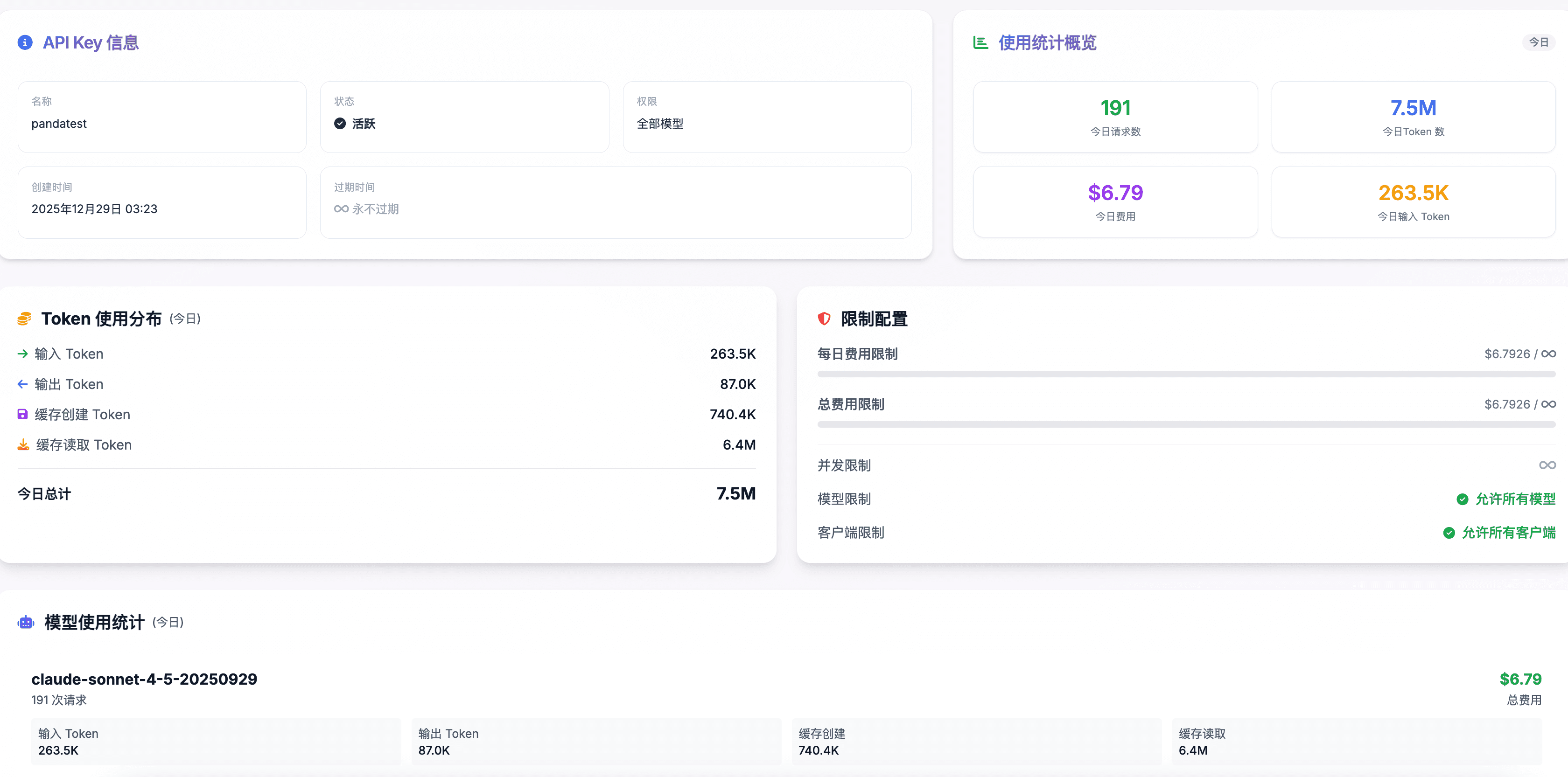
配置完成后,您可以随时在 Dubrify AI 管理后台查看您的 API Key 使用详情。
访问使用统计页面
访问 https://ai.dubrify.com 并登录您的账户,即可查看详细的使用统计信息。
可查看的信息
API Key 信息
- API Key 名称和状态
- 权限范围
- 创建时间和过期时间
使用统计概览
- 今日请求次数
- Token 使用量(今日/累计)
- 费用统计
详细用量分析
- Token 使用分布 - 查看输入、输出、缓存创建、缓存读取的详细 Token 数
- 模型使用统计 - 了解各个模型的调用情况和费用
- 限制配置 - 查看每日费用限制、总费用限制等配置
实时监控您的使用情况
建议定期查看使用统计,以便:
- 及时了解 API 消耗情况
- 优化模型选择和使用策略
- 控制成本支出
- 发现异常使用模式
常见问题
配置后无法连接(CC-Switch)
- 检查 Base URL 是否正确填写(需包含完整的 URL)
- 确认 API Key 是否有效且未过期
- 验证网络连接是否正常
切换配置后不生效(CC-Switch)
- 确保点击了 "启用" 按钮
- 重启 Claude Code 终端会话
- 检查系统托盘中 CC-Switch 的状态
手动设置环境变量无效
- 确认环境变量是否正确设置:
echo $ANTHROPIC_BASE_URL echo $ANTHROPIC_AUTH_TOKEN - 检查是否在设置环境变量的同一终端会话中运行
claude命令 - 确认环境变量值没有多余的空格或引号错误
Node.js 或 Claude Code 安装失败
- 权限问题:使用
sudo命令(macOS/Linux) - 网络问题:检查网络连接,或使用国内镜像源
- 版本冲突:卸载旧版本后重新安装
需要更多帮助?
如遇到其他问题,请参考:
相关资源
- CC-Switch GitHub 仓库 - CC-Switch 开源项目
- Dubrify AI 官网 - 获取 API 密钥和查看服务状态
- Dubrify API 快速开始 - 了解更多 API 功能
- 使用指南 - 详细的 API 使用文档
- Node.js 官网 - Node.js 下载和文档